
claude安装指南
windows环境下。
一,准备环境
1.在安装之前,请确保你的系统中已经安装了 Node.js 18.0 或更高版本。Claude Code 是基于 Node.js 生态构建的,npm 是其首选的安装工具。你可以在终端中运行以下命令来检查你的 Node.js 版本:
node -v二,全局安装
cmd窗口下
npm install -g @anthropic-ai/claude-code安装完成之后,再通过下面命令查看安装位置。
where claude之后可以通过以下命令验证是否Claude Code安装成功。
claude --version
输出显示版本号即为安装成功:2.0.64 (Claude Code)
三,首次运行
- 通过claude命令在你想要调用的目录下运行:
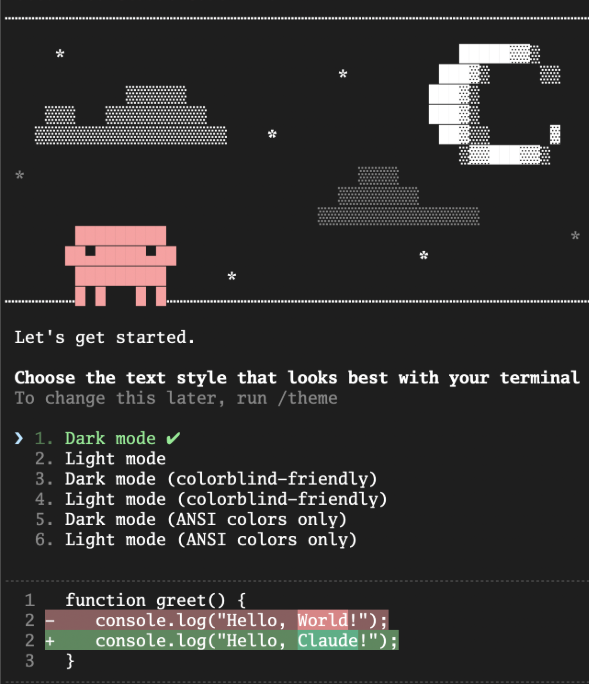
我们可以看到claude让你选终端主题,默认时第一个。我们可以直接敲击回车下一步。后续如果想要配置可通过/config来进行配置。
问题:
这里可能会遇见一下问题,比如说是你所在地区不允许之类。这里解决方式如下:前提有科学上网工具。
- 配置环境变量:右键此电脑选择属性–>高级系统设置–>环境变量–>这里我配置的是用户下的环境变量通过。添加两个变量设置如下图所示:此处端口号和科学上网端口号一直。

注:配置完毕,问题应该就解决了。如果科学上网时全局代理模式,应该不会遇见此问题。
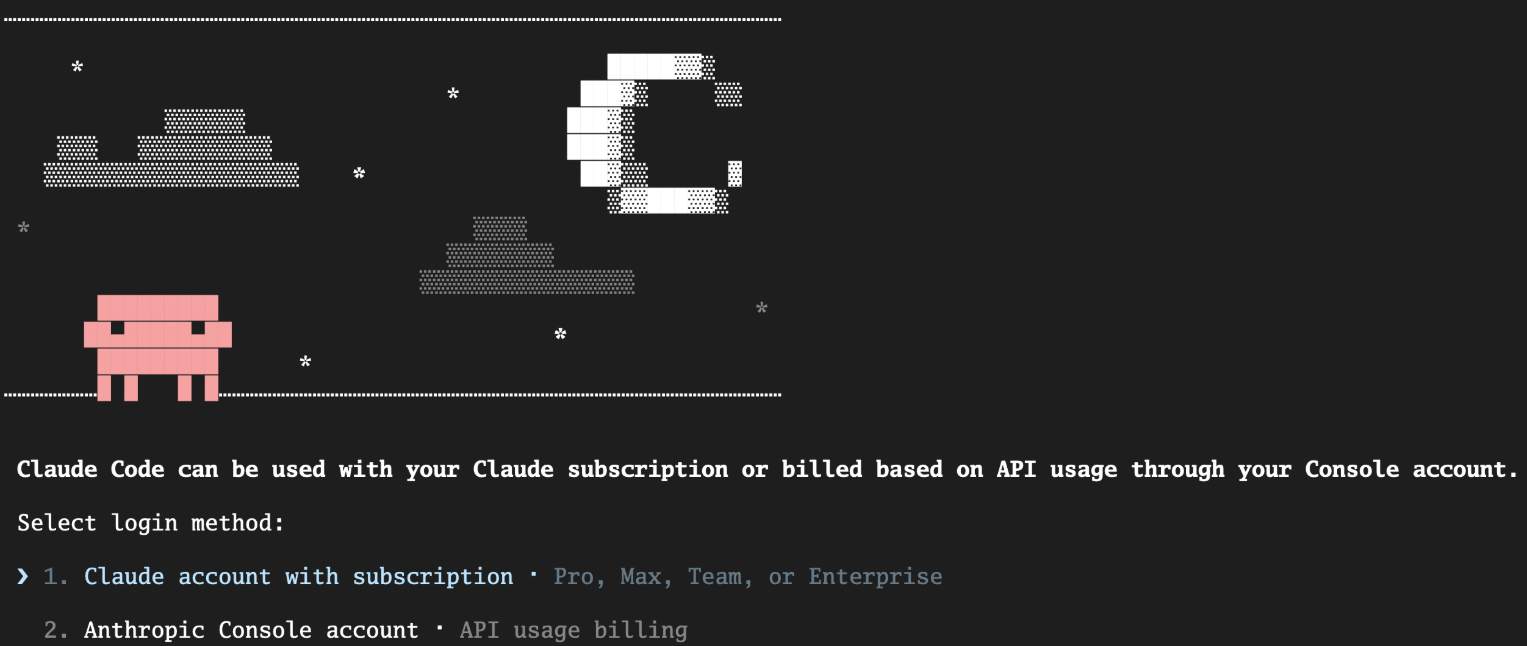
- 选择完主题后,到第二步需要通过官方Anthropic 账户登录,也可以通过 API 方式与 Claude 大模型进行交互 (通过方向键选择下面的选项“Anthropic Console account”)。不过,这里请先不要进行这一步,因为我们的目标是绕过官方 API,连接到国内的“大模型”。
3.获取你的智谱AI API Key
通过环境变量配置你的Claude Code链接地址和身份凭证
如上述配置环境变量步骤一样在:
-
配置环境变量:右键此电脑选择属性–>高级系统设置–>环境变量–>这里我配置的是用户下的环境变量通过。添加两个变量设置如下图所示:

-
一个配置的时你智谱ai的API Key,也就是连接claude的凭证,一个值配置中转的URL地址,它告诉 Claude Code 客户端,不要去访问默认的 Anthropic API 地址,而是将所有的网络请求都发送到智谱 AI 的 API 兼容端点。我们在这里实现了“请求重定向”。
- 环境变量配置完毕后,再次通过claude命令进入claude code页面。
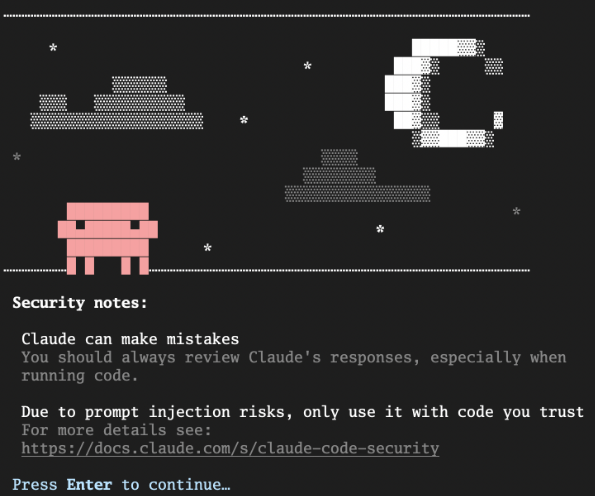
发现这次没有让我们登录,直接登录成功了,敲击回车后,到下一个页面: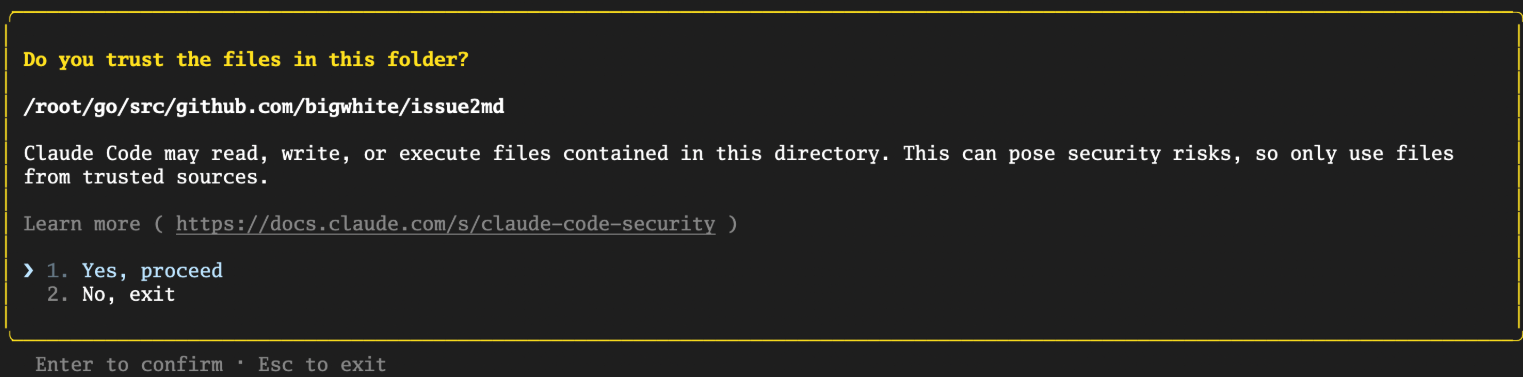
询问我们是否信任这个文件夹,敲击回车选择信任后,我们便正式的进入了Claude code的工作页面。
此时我们可以通过:在输入提示符后面输入 /status 后回车,就可以看到当前 Claude Code 使用的模型的各种最新信息:
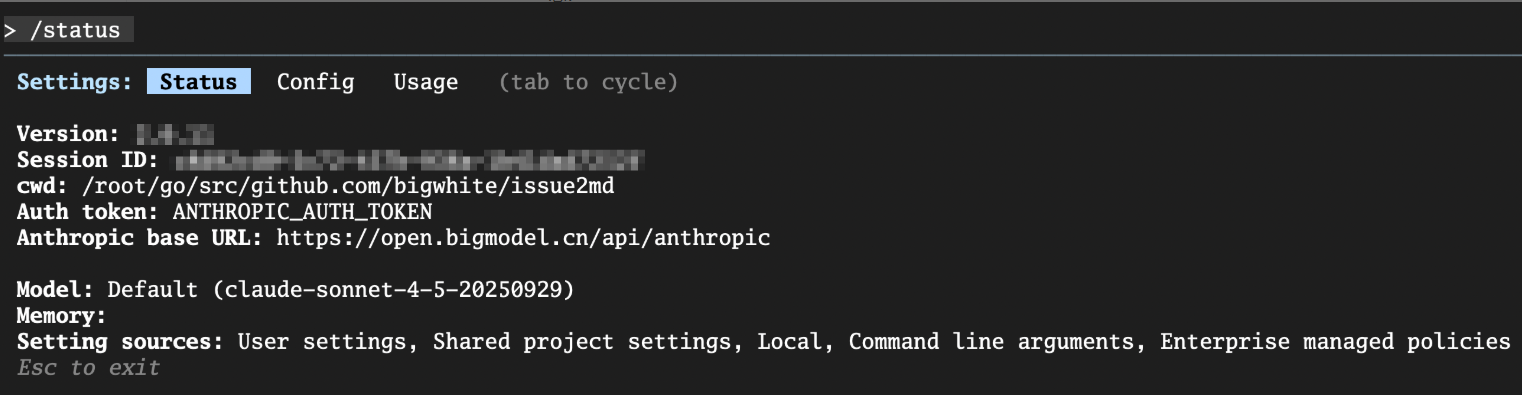
这里显示我们使用的是 claude-sonnet-4-5-20250929,不过显然这不是真的,背后智谱大模型到底使用什么模型呢?其实我们可以自行设置。设置默认使用的模型
四,设置默认使用模型
下面我们以用户级全局配置,一般是存在你用户主目录下的 .claude 文件夹中。修改下面文件:~/.claude/settings.json。
如果在此处目录所在处有settings.json文件,修改内容如下,若没有则新建此文件:
{
  "env": {
    "ANTHROPIC_DEFAULT_HAIKU_MODEL": "glm-4.5-air",
    "ANTHROPIC_DEFAULT_SONNET_MODEL": "glm-4.6",
    "ANTHROPIC_DEFAULT_OPUS_MODEL": "glm-4.6"
  }
}
保存后,重新运行claude code,并通过/status来查看当前模型信息:
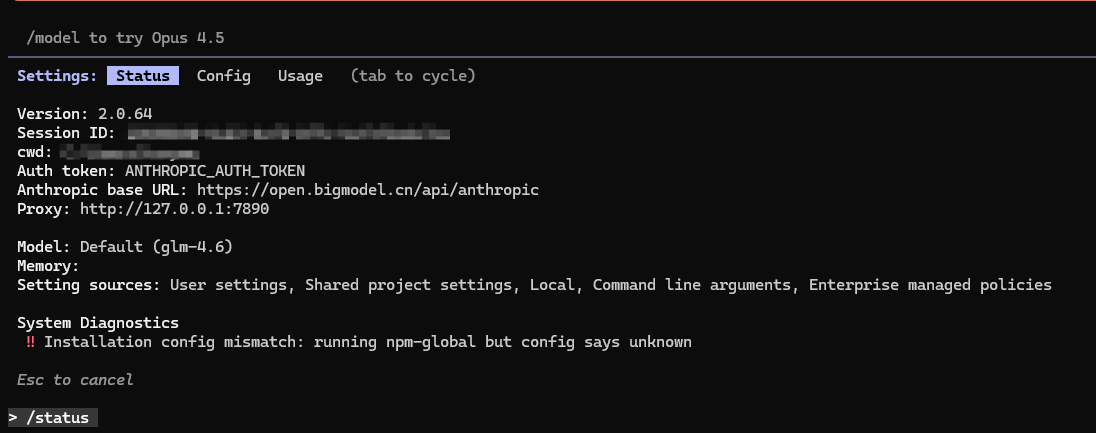
此时,可以看到默认模型已经更换了,至此,完结,撒花!!!